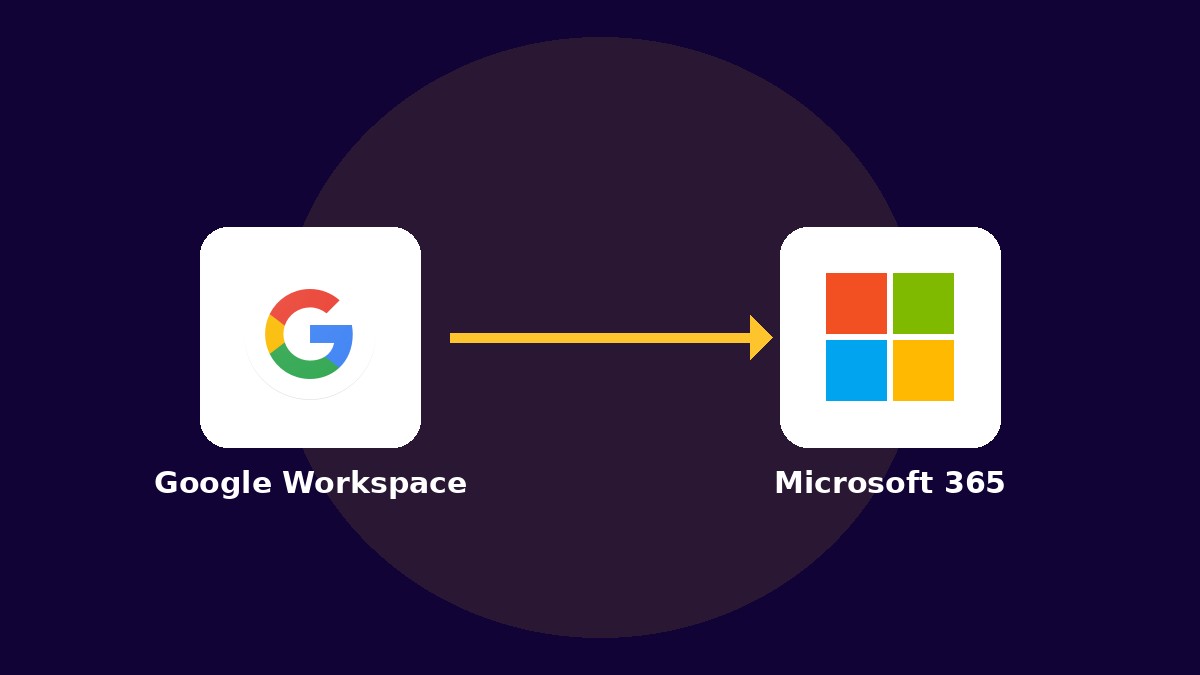
Basculer l’ensemble de votre environnement collaboratif de Google Workspace vers Microsoft 365 est une décision structurante : elle engage la messagerie, les documents, les calendriers, les contacts et, bien souvent, la manière dont vos équipes travaillent au quotidien. Une migration mal orchestrée se traduit immédiatement par des boîtes aux lettres incomplètes, des partages de Google Drive cassés ou des réunions qui disparaissent des agendas. L’enjeu n’est pas seulement technique : c’est la continuité de la productivité de toute l’entreprise qui est en jeu le jour de la bascule.
Pourquoi migrer de Google Workspace vers Microsoft 365 ?
Les raisons qui poussent une organisation à quitter Google Workspace pour Microsoft 365 sont rarement liées à un défaut de l’outil source. Elles relèvent le plus souvent de l’uniformisation : une maison mère qui impose la suite Microsoft, une stratégie de sécurité alignée sur Microsoft Entra ID (ex-Azure AD) et Intune, ou encore un besoin de compatibilité native avec les formats Office utilisés par les partenaires et les clients. Microsoft 365 apporte un écosystème intégré — Outlook, Exchange Online, SharePoint Online, OneDrive, Teams — qui s’articule avec une gouvernance des identités plus granulaire et des outils de conformité (eDiscovery, rétention, DLP) absents ou plus limités côté Workspace.
Du côté des différences concrètes, il faut être lucide : Gmail et Outlook n’organisent pas les messages de la même manière, Drive raisonne en dossiers partagés là où SharePoint raisonne en bibliothèques de sites, et Google Docs produit des formats natifs distincts des fichiers Office. Une migration réussie doit donc traduire ces logiques, pas seulement copier des octets.
Les périmètres à cartographier avant toute chose
Avant d’écrire la moindre commande de transfert, un audit du périmètre s’impose. Il s’agit d’inventorier précisément :
- La messagerie : boîtes aux lettres, alias, groupes de diffusion, libellés Gmail (à convertir en dossiers ou en catégories), règles de filtrage et signatures.
- Les fichiers : arborescence de Google Drive, dossiers partagés, Shared Drives (lecteurs partagés), droits d’accès, fichiers « propriété » d’utilisateurs qui ont quitté l’entreprise, et documents orphelins.
- Les calendriers : agendas des utilisateurs, ressources (salles, équipements), événements récurrents et délégations.
- Les contacts : carnets d’adresses personnels et partagés, groupes Google.
- Les paramètres de sécurité : authentification à deux facteurs, SSO SAML, règles de conformité existantes.
Cet inventaire détermine le choix de la stratégie : une migration « tout en une fois » (big-bang) ou une coexistence progressive, où les deux environnements fonctionnent en parallèle le temps que les utilisateurs soient formés.
Les étapes précises d’une migration maîtrisée
Une migration Google Workspace vers Microsoft 365 s’articule généralement autour des étapes suivantes, dans un ordre qui n’a rien d’anecdotique :
- Préparer le locataire Microsoft 365 : provisionner les comptes, les licences et configurer Entra ID comme source d’identité, idéalement via une synchronisation depuis l’annuaire d’entreprise.
- Vérifier et préparer le domaine : valider la propriété du domaine de messagerie, configurer les enregistrements DNS (MX, SPF, DKIM, DMARC) sans encore basculer le trafic.
- Mapper les comptes : établir la correspondance univoque entre chaque adresse Google et chaque boîte Exchange Online, y compris les boîtes partagées et les ressources.
- Migrer la messagerie : utiliser l’outil de migration natif (importation PST ou migration par API) pour transférer emails, libellés convertis en dossiers, et les pièces jointes volumineuses.
- Migrer les fichiers : transférer le contenu de Google Drive vers SharePoint Online et OneDrive Entreprise, en préservant l’arborescence, les métadonnées et les permissions.
- Migrer les calendriers et contacts : reprendre les agendas, les ressources de salles et les carnets d’adresses.
- Basculer le DNS : rediriger le MX vers Exchange Online et activer les enregistrements d’authentification pour préserver la délivrabilité.
- Accompagner les utilisateurs : déployer les applications Office, former aux différences d’usage et mettre en place un support de proximité pendant les premières semaines.
Les pièges techniques à anticiper
Les échecs de migration ne proviennent presque jamais de l’outil, mais d’angles morts dans la préparation. Le premier piège concerne les libellés Gmail : un même message peut porter plusieurs libellés, une logique que Outlook ne reproduit pas nativement. Il faut décider en amont de la stratégie de conversion (dossiers simples, catégories, ou les deux) et l’assumer. Le deuxième concerne les permissions Drive : un fichier partagé en lien public ou par domaine doit retrouver un équivalent de partage dans SharePoint, faute de quoi des équipes entières perdent l’accès du jour au lendemain. Le troisième est la délivrabilité : un basculement DNS trop précoce ou un SPF/DKIM mal configuré envoie vos messages en spam. Enfin, les fichiers volumineux et les fichiers Google natifs (Google Docs, Sheets, Slides) nécessitent une conversion vers les formats Office, avec le risque de perdre des mises en forme complexes.
| Piège | Conséquence | Parade recommandée |
|---|---|---|
| Libellés Gmail multiples | Messages perdus ou mal classés | Cartographier la stratégie de conversion avant la bascule |
| Permissions Drive non traduites | Accès rompus pour des équipes | Audit complet des partages et des Shared Drives |
| DNS basculé trop tôt | Perte de délivrabilité des emails | Configurer SPF, DKIM, DMARC puis basculer MX en dernier |
| Fichiers Google natifs | Perte de mise en forme | Convertir en amont et contrôler un échantillon |
| Boîtes orphelines | Données d’anciens collaborateurs perdues | Reprendre les comptes inactifs en boîtes partagées |
Bonnes pratiques pour une bascule sans friction
Une migration sans friction repose d’abord sur un environnement de test : reproduisez le scénario sur un sous-ensemble de comptes pilotes avant de généraliser. Réalisez des sauvegardes de l’environnement Google (export via Google Takeout ou un outil tiers) afin de pouvoir restaurer en cas d’imprévu. Privilégiez une bascule progressive plutôt qu’un big-bang pour les organisations importantes, afin de détecter les régressions sur un périmètre limité. Documentez un plan de rollback : tant que le DNS MX n’est pas redirigé, les deux messageries peuvent cohabiter, ce qui constitue votre filet de sécurité. Enfin, mesurez la reprise : rapprochez le nombre de messages, de fichiers et d’événements migrés de l’inventaire initial, et validez par échantillonnage l’intégrité des contenus.
La conduite du changement, l’autre moitié du projet
Une suite collaborative ne se migre pas comme une base de données : ce sont les habitudes de vos collaborateurs que vous déplacez. Outlook ne fonctionne pas comme Gmail, SharePoint impose une logique de sites et de bibliothèques différente de Drive, et Teams remplace peu à peu les fils de discussion. Prévoyez des sessions de formation courtes et ciblées, des guides de correspondance (« où retrouver mes fichiers ? », « comment partager un document ? »), et un canal de support dédié pendant la phase de stabilisation. Une adoption ratée est un coût caché aussi réel qu’une panne technique.
Chez Performances Digital, nous pilotons ces migrations de bout en bout : cadrage du périmètre, mapping des comptes et des permissions, stratégie de conversion des libellés et des formats, exécution des transferts, validation d’intégrité et accompagnement des équipes. Notre méthode réduit le risque de perte de données et de rupture de service, pour une bascule que vos utilisateurs vivent comme une amélioration, non comme une rupture.
Une migration Google Workspace vers Microsoft 365 réussie est une migration où personne ne s’aperçoit du changement, sinon en mieux. Demandez votre devis gratuit : nous évaluerons votre périmètre, cartographierons vos données et vous remettrons une feuille de route adaptée à la taille et à la maturité de votre organisation.